 タクティクスギア
トップ / 使い方
使い方
タクティクスギアの使い方を、作戦を作るところから送るところまで、順にご案内します。アプリの中でも、ホームの「使い方」から同じ流れを見られます。
1. はじめる
- スマホ・タブレット・パソコンのブラウザで アプリ を開きます。登録やインストールは要りません。
- はじめて開くと、使い方の案内が出ます。「はじめる」か「スキップ」で閉じられます。
- よく使う端末では、ホーム画面に追加しておくと、アプリのようにすぐ開けます。
- iPhone・iPad:Safari で開き、下の「共有」ボタン →「ホーム画面に追加」
- Android:Chrome で開き、右上の「︙」→「ホーム画面に追加」(または「アプリをインストール」)
一度開いた端末なら、体育館で電波がなくても開いて使えます。
2. ホーム(作った作戦)
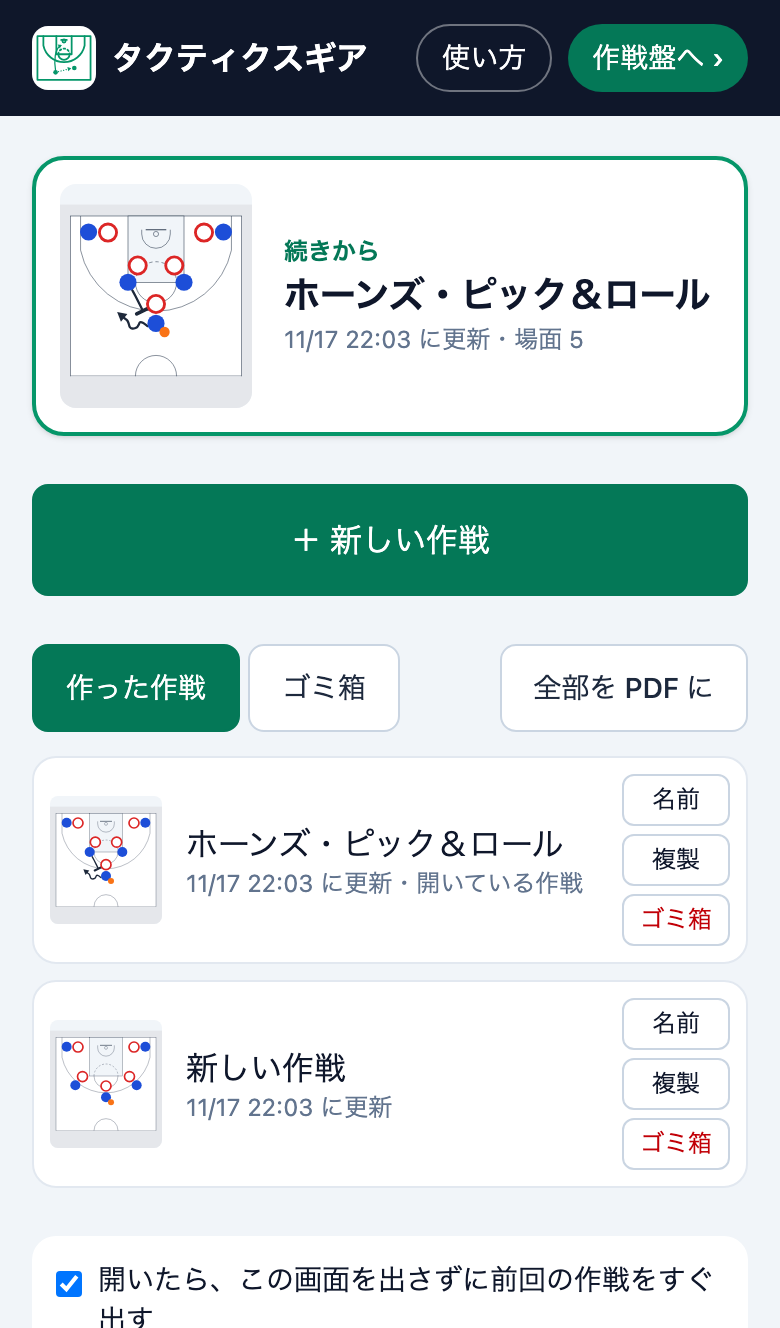
アプリを開くと、最初にホームが出ます。
- 続きから:前回開いていた作戦を開きます。
- + 新しい作戦:5対5が並んだコートで、新しい作戦を始めます。
- 作った作戦:押すと開きます。「名前」で名前を変え、「複製」で写しを作り、「ゴミ箱」で片づけます。
- ゴミ箱:片づけた作戦は「元に戻す」で戻せます。30日たつと自動で消えます。
- 全部を PDF に:作った作戦をまとめて1つの PDF にします。
タイムアウトですぐ使いたいときは、ホームの下の「開いたら、この画面を出さずに前回の作戦をすぐ出す」に印を付けます。ホームは、下の道具の「ホーム」からいつでも開けます。
3. 選手を置く・動かす
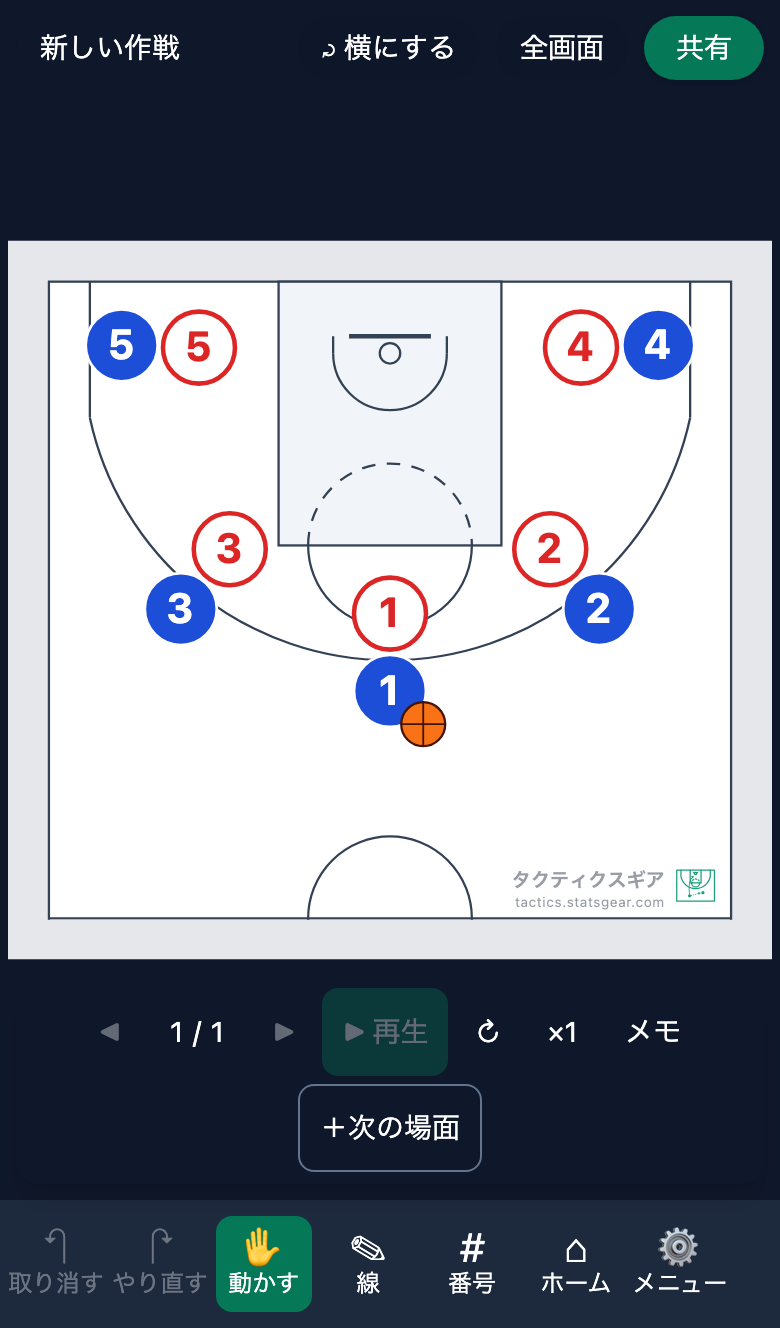
- 下の道具の 「動かす」 を選んで、選手を指でつかんで動かします。青がオフェンス、赤がディフェンス、オレンジがボールです。
- ボールを選手の近くに置くと、その選手が持ち、一緒に動きます。
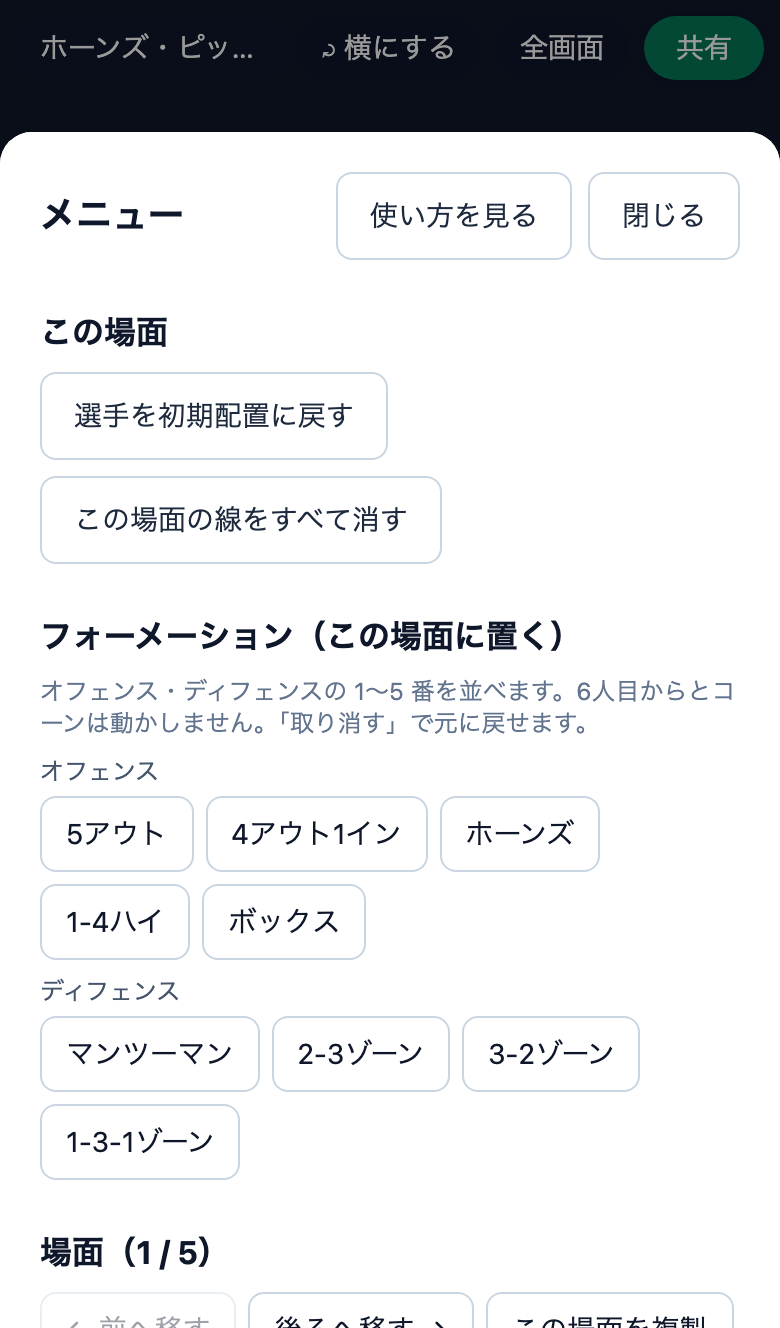
- フォーメーション:「メニュー → フォーメーション」から、攻めは 5アウト・4アウト1イン・ホーンズ・1-4ハイ・ボックス、守りはマンツーマン・2-3/3-2/1-3-1 ゾーンを、その場面にすぐ並べられます。
- コマの数:「メニュー → コマの数」で、選手(1チーム10人まで)とコーン(8個まで)を足せます。練習の図を描くときに。
- 間違えたら、下の道具の 「取り消す」・「やり直す」 で戻せます。
4. 動きの線を描く
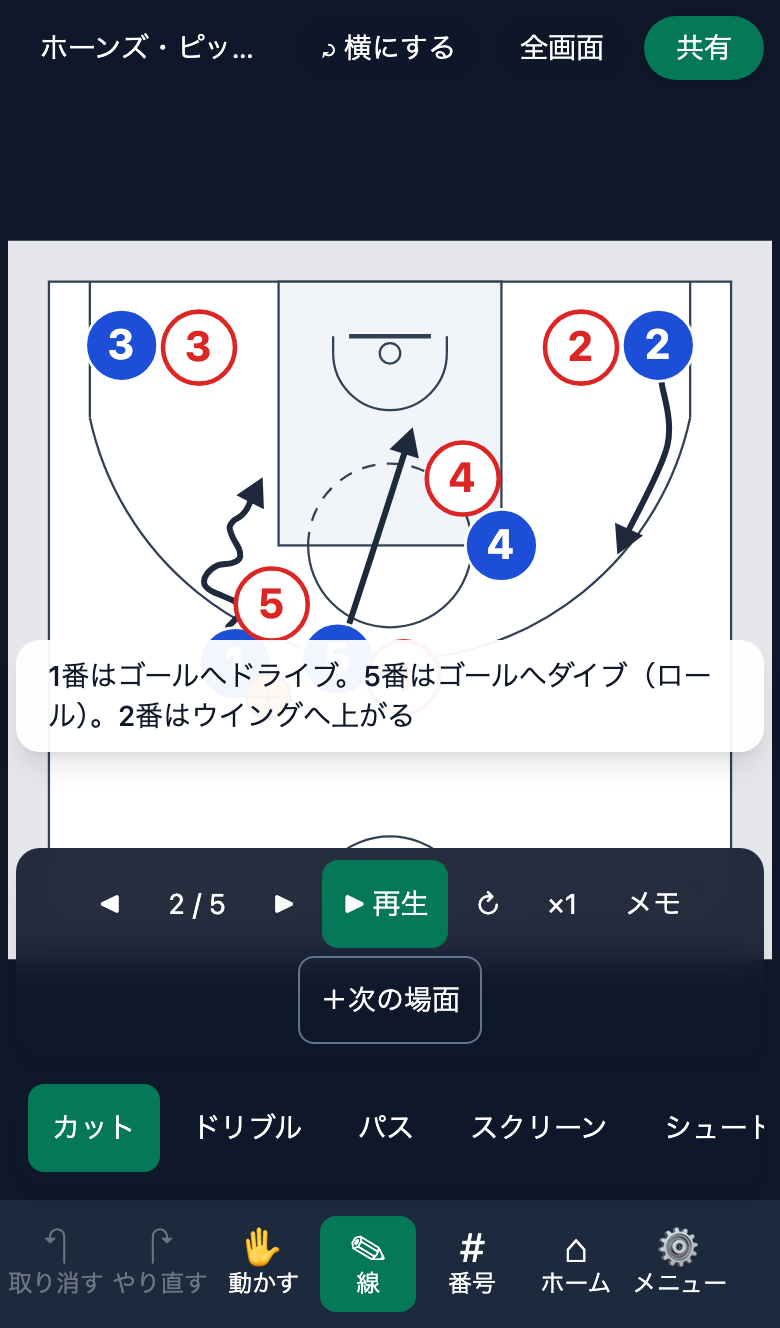
- 下の道具の 「線」 を押します。
- 線の種類を選びます:カット(走る)・ドリブル(波の線)・パス(点線)・スクリーン(先が T の字)・シュート。
- 選手から、動かしたい先まで指でなぞります。パスは、受ける味方のところで指を離すと、その選手へのパスになります。
描いた線は、「動かす」にしてから線を押すと選べます。種類を変えたり、「線を消す」で消したりできます。
この場面の線をまとめて消すときは「メニュー → この場面 → この場面の線をすべて消す」。「取り消す」で戻せます。
5. 場面を足して、再生する
- +次の場面:線のとおりに選手が動いた、次の場面ができます。続けて線を描いて、また「+次の場面」で場面を重ねていきます。
- 場面を移る:◀・▶ で前後の場面へ。場面の数字の丸を押すと、その場面へ飛べます。
- ▶ 再生:1つ目の場面から、選手が線に沿って動きます。↻ で繰り返し、×1 を押すたびに速さが 0.5倍・1倍・2倍 と変わります。
- メモ:場面ごとに説明を書けます。再生中や全画面のときも、コートの下に出ます。
- 場面の並べ替え・複製・削除:「メニュー → 場面」で、前へ・後ろへ移す、複製する、消すができます。途中に場面を足すときは、その場面で「+次の場面」を押します(すぐ後ろに入ります)。
再生の見せ方は「メニュー → 再生」で選べます。線を描いてから動く(標準)は、まず動きの線をなぞって見せてから選手が動きます。スクリーンが先、カットが後、のような順番も自動でそろえます。
6. 背番号・名前を付ける
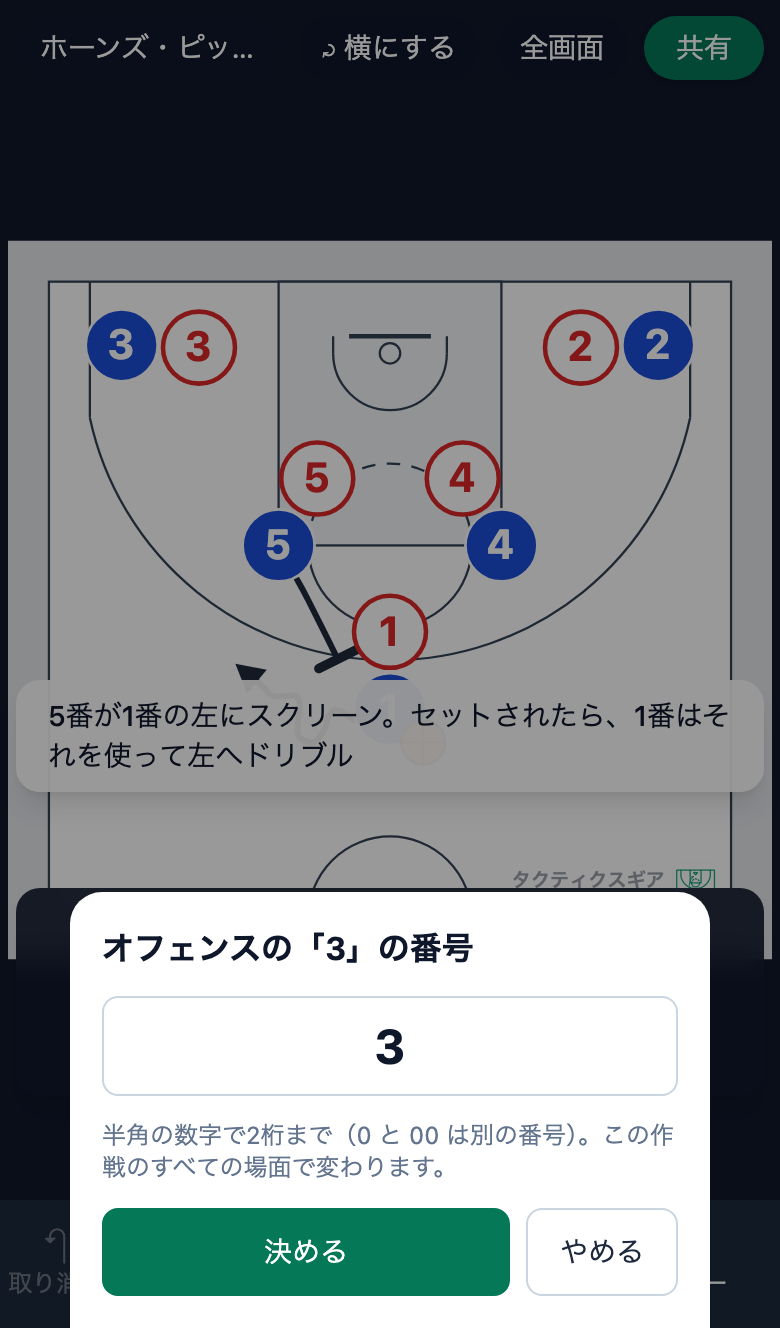
- 1つずつ変える:下の道具の 「番号」 を選び、選手のコマを押すと、番号を入れる窓が出ます。すべての場面で変わります。
- いつもの番号:「メニュー → いつもの番号」に、オフェンス・ディフェンス5人ずつの番号を入れて「覚える」を押すと、新しい作戦はその番号で始まります。「今の作戦に当てる」で、開いている作戦にも当てられます。
- メンバー表から:「メニュー → メンバー表」で、ミニバスコア・スタッツギアのメンバー表の QR を読むと、選んだ5人の背番号と名前(名字)がオフェンスのコマに付きます。
番号は半角の数字で2桁まで(0 と 00 は別の番号)です。
7. 見せる・送る
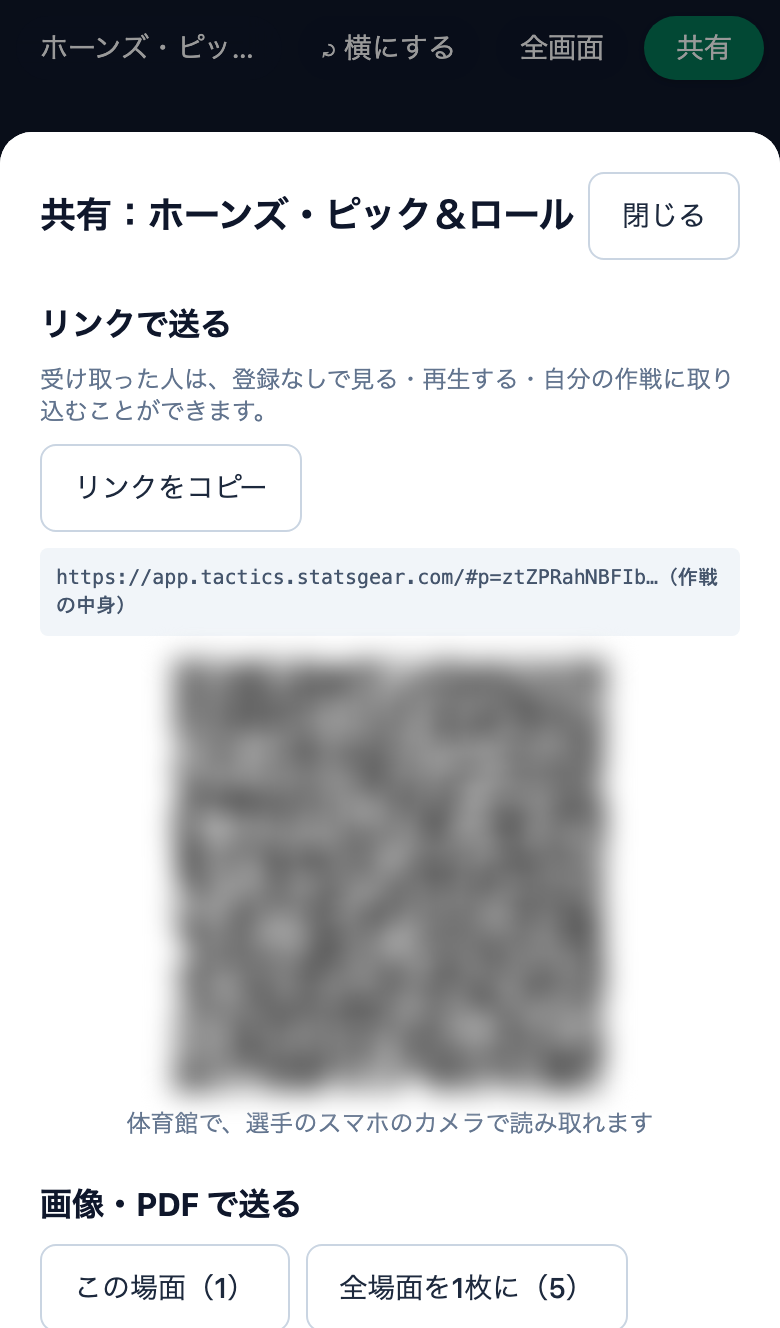
右上の 「共有」 から、次の方法で送れます。受け取った人は登録なしで見られます。
- リンク:「リンクを送る」で LINE などへ。受け取った人は、見る・再生する・自分の作戦に取り込む、ができます。
- QR:体育館で、選手のスマホのカメラで読み取ってもらえます。
- 画像:この場面だけ、または全場面を1枚に。
- PDF:場面とメモを A4 に並べた、印刷用のプレイブック。
- 動画:再生のとおりに動く MP4 の動画。LINE でそのまま再生できます。
全画面(右上)にすると、道具が隠れて、コート・メモ・再生のボタンだけになります。選手に見せるときや、テレビ・プロジェクターに映すときに。
リンクには作戦の中身が入っています。リンクを知っている人は誰でも見られるので、送る相手にご注意ください。
8. 色・向き・コートの広さ
- 色:「メニュー → 色」で、コートの色(白・木の床・エメラルド・緑・青・グレー)と、コマと線の色を別々に選べます。白黒の印刷向けもあります。
- 向き:上の「横にする」「縦にする」で切り替えます。「メニュー → 向き」で、画面に合わせる・縦・横を決めておけます。
- コートの広さ:「メニュー → コート」で、半面と全面を切り替えます。
9. 保存とバックアップ
- 作戦は、動かすたびに端末の中に自動で保存されます。下の道具の右に「保存済み」(狭い画面では ✓)と出ます。保存できないときは、赤い字でお知らせします。
- 作戦は当社のサーバーには送りません。機種変更の前や、ブラウザのデータを消す前には、「メニュー → バックアップ → すべての作戦をファイルに保存」でファイル(tacticsgear-日付.json)に保存してください。
- 新しい端末では「ファイルから取り込む」で戻せます。すでにある作戦は重ねて取り込みません。
- スマホとタブレットで同じ作戦を使いたいときも、このファイルか、共有のリンクで移せます。
10. 困ったときは
- 新しい機能が出てこない
- 「メニュー → アプリの更新 → 最新版に更新」を押してください。新しい版があるときは、画面の下にもお知らせが出ます。
- ホーム画面のアイコンが古いまま
- ホーム画面から一度消して、もう一度追加すると新しくなります(作戦は消えません)。
- カメラで QR が読めない
- ブラウザにカメラを使う許可が要ります。読めないときは「文字を貼り付けて読み込む」も使えます。
- 作戦が消えてしまった
- まずホームの「ゴミ箱」をご確認ください。ブラウザのデータ(履歴・サイトデータ)を消すと、端末の中の作戦も消えます。大事な作戦は、ときどきバックアップを取ってください。